smile everyday 建站手册:从零到上线
完整记录这个站怎么搭起来、日常怎么写笔记、怎么迁移到 Cloudflare Pages,以及配套的 VS Code 前端练习环境。
这个站从零到上线只用了三个东西:Astro(生成静态页面)、Markdown(写内容)、Netlify(托管)。 下面是完整过程、日常使用方式和可选的部署平台,照着做可以复刻一个一模一样的站。
一、项目概况
| 项目 | 内容 |
|---|---|
| 站点名称 | smile everyday |
| 线上地址 | https://smile-everyday.netlify.app | Cloudflare Pages 通道已就绪:https://smile-everyday.pages.dev(授权后启用) |
| 代码仓库 | https://github.com/smilejoker12/my-site(远端仍有 learning gitlink,自动构建未打通) |
| 本地目录 | E:\Projects\code\my-site |
| 技术栈 | Astro 7 + Markdown 内容集合 + Netlify(备用 Cloudflare Pages) |
| 页面 | 19 个静态页:首页、友链、学习资料(3 个模块 + 学习路线 + 15 篇笔记)、关于 |

二、完整制作过程
第 1 步:选框架
做「官网 / 博客 / 作品集 / 学习笔记」这类内容型网站,Astro 最合适:构建产物是纯 HTML/CSS,JS 几乎为零,加载快、SEO 好;需要交互时还能按需嵌入 React/Vue 组件。
| 方案 | 适合场景 | 结论 |
|---|---|---|
| Astro | 内容型网站、博客、文档、作品集 | 本次选择 |
| Next.js | 要登录、后台、数据库的 Web 应用 | 过重,暂不需要 |
| VitePress | 纯文档站,不需要自定义设计 | 样式受限 |
| WordPress / Halo | 不写代码、要可视化管理后台 | 需要服务器和数据库 |
第 2 步:配环境
只需要三样:Node.js(跑构建)、Git(版本管理)、VS Code(写代码)。
# 安装(Windows,管理员 PowerShell)
winget install --id OpenJS.NodeJS.LTS -e --accept-package-agreements --accept-source-agreements
winget install --id Git.Git -e --accept-package-agreements --accept-source-agreements
winget install --id Microsoft.VisualStudioCode -e --accept-package-agreements --accept-source-agreements

# 国内网络:npm 镜像
npm config set registry https://registry.npmmirror.com

# 配置 Git 身份
git config --global user.name "你的名字"
git config --global user.email "你的邮箱@example.com"检查:node -v(v24.x)、npm -v(11.x)、git --version 都能出版本号即可。
第 3 步:生成项目骨架
mkdir E:\Projects\code -Force
cd E:\Projects\code
npm create astro@latest my-site| 交互提示 | 选择 |
|---|---|
| How would you like to start your new project? | Use blog template |
| Install dependencies? | Yes |
| Initialize a git repository? | Yes |
| TypeScript | Strict(推荐) |
第 4 步:目录结构
my-site/
├─ src/
│  ├─ pages/            页面(文件即路由)
│  │  ├─ index.astro            首页
│  │  ├─ about.astro            关于
│  │  ├─ learning/index.astro   学习资料列表
│  │  └─ learning/[slug].astro  笔记详情(动态路由)
│  ├─ layouts/BaseLayout.astro  全站骨架:head、导航、页脚、深色模式
│  ├─ styles/global.css         主题变量与全部样式
│  ├─ content/learning/*.md     学习笔记(日常只改这里)
│  └─ content.config.ts         内容字段校验(zod)
├─ public/               favicon、图片等静态资源
├─ astro.config.mjs      站点域名与构建配置
├─ netlify.toml          Netlify 构建命令与发布目录
└─ dist/                 npm run build 产物(部署的就是它)
第 5 步:写一篇笔记
每篇笔记一个 Markdown 文件,顶部写 frontmatter,页面会自动生成:
---
title: 模拟题怎么做(以洛谷 P1042 乒乓球为例)
description: 一句话摘要,显示在列表卡片上
date: 2026-10-25
tags: ["算法", "模拟", "C语言"]
draft: false
---

正文直接写 Markdown……
第 6 步:主题设计
主题全部集中在 src/styles/global.css 顶部的 CSS 变量里:背景、文字、主色、渐变、圆角、阴影。
当前用的是「暖橙 + 玫红 + 青绿」渐变,配合暖白底和深色模式。
:root {
  --bg: #fffaf3;          /* 页面底色 */
  --surface: #ffffff;     /* 卡片底色 */
  --fg: #221a15;          /* 正文颜色 */
  --muted: #7b6a5e;       /* 次要文字 */
  --accent: #f97316;      /* 主色(橙) */
  --accent-2: #ec4899;    /* 渐变第二色(玫红) */
  --accent-3: #14b8a6;    /* 渐变第三色(青绿) */
  --radius: 18px;         /* 卡片圆角 */
}
第 7 步:构建与部署
cd E:\Projects\code\my-site
npm run build        # 产物在 dist/,纯静态文件
npm run preview      # 本地预览构建结果
然后部署到 Netlify,得到 https://smile-everyday.netlify.app 。
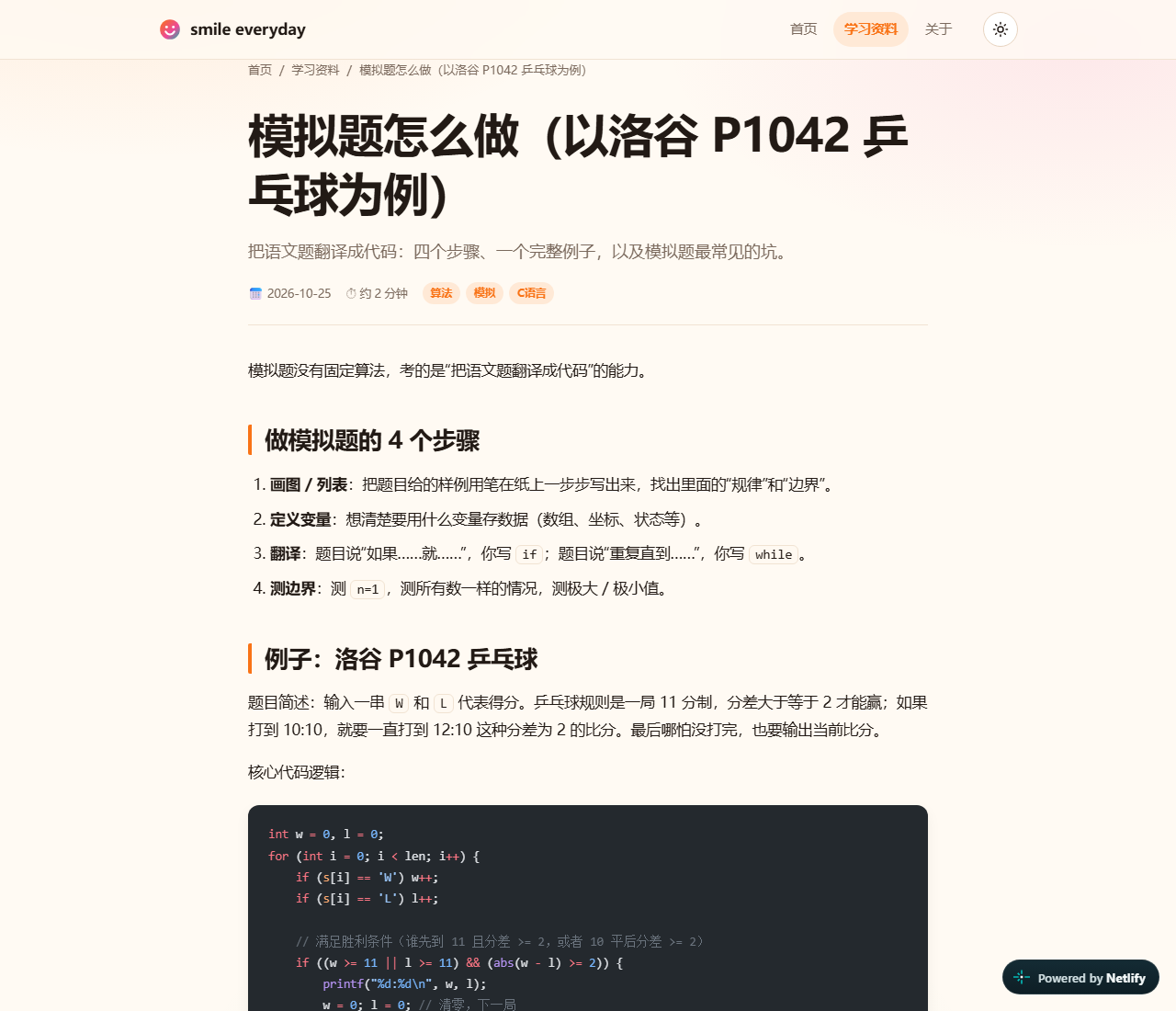
三、日常怎么用
每天的工作流只有三步:
- 在
src/content/learning/新建xxx.md,写好 frontmatter 和正文 - 本地
npm run dev,打开 http://localhost:4321 预览 npm run build后发布
发布有三种方式:
- Netlify 一键脚本:在项目目录运行
.\deploy.ps1,自动完成「构建 → 上传草稿 → 转正式」。当前账号的生产部署被 403 拦截,脚本就是绕过它的路径。 - Cloudflare Pages:首次
npx wrangler login加.\cf-setup.ps1,之后每次改完内容运行.\cf-deploy.ps1。 - GitHub 自动部署(待打通):
git add . && git commit -m "说明" && git push后由平台自动构建;GitHub 推送目前仍因令牌权限和 hosts 映射失败。
两个脚本都内置「构建失败即停止」,不会把旧版本重复上传。
四、当前遗留问题
| 问题 | 现状 | 建议 |
|---|---|---|
| GitHub 仓库的 learning gitlink | 远端提交有 gitlink 但没有 .gitmodules,克隆报「子模块缺失」 | 用带 repo 权限的 token 强推干净历史 |
| Netlify 生产部署被 403 拦 | netlify deploy --prod 报 Account credit usage exceeded,纯静态也拦 |
Cloudflare Pages 通道已备好,登录后跑 .\cf-setup.ps1 切换 |
| 没有自有域名 | 仍是 *.netlify.app 子域名 | 买域名后在 Cloudflare 或 Netlify 绑定,HTTPS 免费 |
| 访问统计换平台会清零 | 现在用自建 /api/hit + Netlify Blobs;Cloudflare 版改 KV,历史数据不迁移 |
换平台时接受从 0 开始,或先导出再导入 |
修复 GitHub 推送的三种方式(任选其一):
- 打开 Watt Toolkit 的 GitHub 加速,然后执行
git push -f -u origin main - 用 GitHub Desktop 打开项目并 Push(会提示强制推送)
- 生成带
repo权限的 Personal Access Token,用git push https://<token>@github.com/...推送
五、还能部署到哪里
产物是 dist/ 里的纯静态文件,几乎所有静态托管平台都能用。
| 平台 | 免费额度(个人) | 适合场景 | 国内访问 |
|---|---|---|---|
| Netlify(当前) | 100 GB 带宽/月,300 构建分钟;本账号生产部署被 credit 限制拦截 | 静态站 + 轻量函数 | 可访问,中等 |
| Cloudflare Pages | 带宽不限,500 次构建/月 | 零成本、流量大 | 可访问,中等 |
| Vercel | 100 GB 带宽/月 | Next.js / 前端应用 | 可访问,一般 |
| GitHub Pages | 1 GB 仓库,100 GB 带宽/月 | 个人主页、文档 | 时快时慢 |
| EdgeOne Pages(腾讯) | 有免费套餐(实名) | 国内访问优先 | 国内较快 |
| Firebase Hosting | 10 GB 存储,360 MB/天 | Firebase 生态 | 中等 |
| Render | 静态站免费 | 静态 + 后端 | 一般 |
| Surge.sh | 基础免费 | 临时演示 | 一般 |
| 阿里云 OSS / 腾讯云 COS + CDN | 按量付费,几元/月起 | 国内正式站 | 最快(需备案) |
怎么选:
- 零成本、流量大:Cloudflare Pages(本站已备好迁移通道)
- 省心 + 要函数:Netlify(当前)
- 主要给国内看:EdgeOne Pages(免费)或国内 OSS + CDN(更快,需备案)
- 深绑 GitHub:GitHub Pages
- 以后要做登录 / 后端:Vercel、Render、Railway
静态站迁移成本很低:换平台基本只需把
dist/传过去,代码不用改;换域名后在astro.config.mjs里改site即可。
六、从零复刻的 10 步清单
1. 装 Node.js LTS + Git + VS Code(并装 Astro 扩展)
2. npm config set registry https://registry.npmmirror.com
3. git config --global user.name / user.email
4. mkdir E:\Projects\code && cd E:\Projects\code
5. npm create astro@latest my-site(blog 模板 + TypeScript Strict)
6. cd my-site && npm install && npm run dev
7. 改 src/styles/global.css 的 CSS 变量,确定配色
8. 写 src/content/learning/*.md(frontmatter + 正文)
9. npm run build,得到 dist/
10. 部署:Netlify 连 GitHub / CLI / 拖拽 dist
七、常见问题
| 现象 | 原因 | 解决 |
|---|---|---|
| npm 安装慢或 404 | 官方源网络不稳 | 换 npmmirror 镜像 |
| node 不是内部命令 | 装完没重开终端 | 关闭所有终端重开 |
| git push 报 schannel 错误 | GitHub 被 hosts 指向 127.0.0.1(加速器未开) | 打开 Watt Toolkit 的 GitHub 加速 |
| clone 报 No url found for submodule path ‘learning’ | 仓库有 gitlink 但无 .gitmodules | git rm --cached learning 后提交强推 |
| Netlify 构建失败 Missing script: build | package.json 没有 build 脚本 | 加 "build": "astro build" |
| 站点打开是 401 登录页 | Netlify Edge Access 访问保护开着 | 站点设置里关闭访问保护 |
| 国内域名访问不了 | 未备案 | 国内服务器/CDN 绑定域名需 ICP 备案 |
八、改造实录:把站点换成二次元博客风
2026-11 参考 nyacchan 的观感,把整站重做了一版视觉:全屏 Hero、封面文章卡、右侧作者 / 公告 / 小站资讯卡、徽章页脚、友链页。没有换模板、没有迁移内容、没装任何新依赖,全程 6 步。
第 1 步:先拆目标站的结构
不要一上来就抄 CSS,先搞清楚「它由哪几块组成」。
# 本机有代理时 Invoke-WebRequest 会报 SSL 证书错误,用 curl 并显式忽略证书
curl.exe -k -s https://nyacchan.qzz.io -o nyacchan.html
打开 HTML 看三样东西:用的什么框架(Hexo?Astro?)、主题名、首页都有哪些模块。nyacchan 是 Hexo + Fomalhaut(基于 Butterfly),模块清单是:
| 模块 | 作用 | 本站对应做法 |
|---|---|---|
| 全屏 header | 壁纸 + 站名 + 打字副标题 + 社交图标 + 下滑箭头 | .hero |
| 文章卡片 | 封面 + 标题 + 日期 / 分类 / 标签 + 摘要 | .post-card |
| 右侧 sidebar | 作者卡、公告、小站资讯 | .widget |
| 页脚徽章 | Frame / Theme / Hosted / Source | .footer-badge |
| 点缀 | 花瓣、入场动画、暗色模式 | CSS keyframes + 已有主题变量 |
第 2 步:新增覆盖层,不动旧样式
新建 src/styles/anime.css,在 BaseLayout.astro 里排在 global.css 后面:
import '../styles/global.css';
import '../styles/anime.css';旧主题的变量(--primary、--page-bg、--hue)直接复用,所以右下角四色切换、深色模式会自动跟着变。
关键是把「二次元卡片」抽成三个变量,只写一套样式:
:root {
  --anime-card: rgba(255, 255, 255, 0.74);
  --anime-line: rgba(255, 255, 255, 0.62);
  --anime-shadow: 0 18px 40px -22px rgba(70, 80, 130, 0.55);
}
:root[data-theme="dark"] {
  --anime-card: rgba(26, 28, 42, 0.68);
  --anime-line: rgba(255, 255, 255, 0.09);
  --anime-shadow: 0 18px 40px -22px rgba(0, 0, 0, 0.75);
}
注意:
@media (prefers-color-scheme: dark)也要再写一份:root:not([data-theme="light"]),否则跟随系统的用户拿不到深色值。
第 3 步:只小改结构,让 Hero 能通栏
原来所有页面都包在 <main class="container"> 里(980px),Hero 没法满屏。给 BaseLayout 加一个参数:
interface Props { title?: string; description?: string; bleed?: boolean; }
const { bleed = false } = Astro.props;
---
<main class={bleed ? 'main-bleed' : 'container'}><slot /></main>
首页 <BaseLayout bleed>,其余页面不变。首页内部再排成两栏:
.home-cols { display: grid; grid-template-columns: minmax(0, 1fr) 318px; gap: 30px; }
.post-card { display: grid; grid-template-columns: 258px minmax(0, 1fr); }
@media (max-width: 960px) { .home-cols { grid-template-columns: 1fr; } }
@media (max-width: 640px) { .post-card { grid-template-columns: 1fr; } }
第 4 步:视觉配方(全是 CSS)
| 效果 | 做法 |
|---|---|
| 毛玻璃卡片 | background: rgba(255,255,255,.74) + backdrop-filter: blur(16px) saturate(1.3) + 1px 亮边 |
| 封面图 | 不用图片:6 套粉彩渐变当 --cover 内联传入,配一个大号透明汉字(按标签决定是「算 / 数 / 械 / 站」),0 额外请求 |
| 头像光环 | background: conic-gradient(from 210deg, …) + border-radius: 50% + 内层头像 |
| 花瓣 | 6 个绝对定位的 .petal,animation: petal-fall 13~19s linear infinite,各自错开 delay |
| 入场 | 卡片 animation: fade-up .6s,用 animation-delay: i*60ms 依次出现 |
| 打字机 | 20 行内联 JS,逐字增删三段文案 |
第 5 步:友链做成数据文件
页面只负责渲染,数据单独放 src/data/friends.ts:
export const friends = [
  { name: 'nyacchan', url: 'https://nyacchan.qzz.io', desc: '改版灵感来源', tag: '灵感来源' },
];
加人只改这个文件,再 npm run build + .\deploy.ps1。
第 6 步:验证(看不见图也能验)
npm run build          # 看 page(s) built 数量和 rc
.\deploy.ps1           # 草稿上传 + restore 转正
然后用脚本抓线上 HTML 数元素:.post-card 6 个、.author-card 1 个、.footer-badge 5 个、/friends/ 返回 200、avatar-maid.png 200,再确认 CSS bundle 里含 .post-card / .hero-title。构建失败一定不要部署,否则会把旧 dist/ 又传一遍,看起来像成功。
头像素材是怎么来的
插件里没有现成的方形女仆立绘,只有 640×360 的纯黑底 webm 动画,于是:
- 本机没有 ffmpeg,用
pip install imageio-ffmpeg拿到二进制; - 抽 0.5s / 1.5s / 2.5s 三帧,帧间差分定位角色位置;
- 把
max(r,g,b) ≤ 16的像素设成透明(黑底 key),按getbbox()裁掉四周; - 取顶部 56% 高度、水平居中,缩放成 420×420 →
public/images/avatar-maid.png。
这一轮踩的坑
| 现象 | 原因 | 解决 |
|---|---|---|
构建报 Expected ',' or '}' but found '.' |
<script is:inline> 里写了 {JSON.stringify(phrases)},内联脚本不解析表达式 |
改成 <script is:inline define:vars={{ phrases }}> |
线上 /styles/anime.css 404 |
Astro 把 CSS 打包进 /_astro/BaseLayout.xxx.css |
属正常,验证要看 bundle 内容 |
| 首页截图看不到真实效果 | 本会话模型读不了图 | 改成抓 HTML 数类名 + 断点式 CSS 检查 |
| 手机端导航挤 | 4 个链接 + 品牌字在 390px 放不下 | @media (max-width:560px) 缩小 padding / 字号 |
新增 / 修改的文件清单
| 文件 | 说明 |
|---|---|
src/styles/anime.css |
全部新视觉,约 500 行 |
src/pages/index.astro |
Hero + 两栏 + 封面卡 + 侧栏 + 打字机 |
src/layouts/BaseLayout.astro |
bleed 参数、导航加「友链」、页脚徽章 |
src/pages/friends.astro |
友链页:本站信息、友链列表、申请步骤 |
src/data/friends.ts |
友链数据 |
public/images/avatar-maid.png |
女仆头像 |
public/images/maid-full.png |
全身立绘备用 |
一句话总结:分析结构 → 变量控外观 → 小改布局 → CSS 做效果 → 数据独立 → 部署后按元素计数验证。
九、迁移到 Cloudflare Pages
Netlify 免费账号后来触发了 403 Account credit usage exceeded:连纯静态的生产部署也被拦,草稿 + 转正只是临时绕过。所以给站点准备了第二条部署通道。
改了哪些文件
| 文件 | 作用 |
|---|---|
functions/api/hit.js |
访问量统计从 Netlify Blobs 换成 Pages Function + KV(绑定名 STATS,键 counters),接口路径仍是 /api/hit,前端不用改 |
wrangler.toml |
Pages 配置:name、pages_build_output_dir = "./dist"、兼容日期 |
cf-setup.ps1 |
一次性:建 KV 命名空间 → 把 id 写进 wrangler.toml → 建 Pages 项目 → 构建发布 |
cf-deploy.ps1 |
日常发布:构建(失败即停)后 wrangler pages deploy |
astro.config.mjs |
site 支持 SITE_URL 注入,canonical 和 sitemap 跟着部署目标变 |
src/pages/robots.txt.ts |
robots 由构建生成,不再把域名写死在 public/robots.txt |
三条命令
cd E:\Projects\code\my-site
npx wrangler login      # 弹浏览器,点 Allow
.\cf-setup.ps1          # 建 KV、建项目、构建、发布
之后改内容只需 .\cf-deploy.ps1。
两条通道的差异
| 项目 | Netlify | Cloudflare Pages |
|---|---|---|
| 免费额度 | 100 GB 带宽/月,300 构建分钟,本账号生产部署被限 | 带宽不限,500 次构建/月,Functions 10 万请求/天 |
| 访问量统计 | @netlify/blobs |
KV 命名空间 STATS |
| 上传方式 | CLI / 拖拽 dist |
必须 wrangler pages deploy;Dashboard 拖拽上传不支持 Functions |
| 配置来源 | netlify.toml |
wrangler.toml 一旦写了 pages_build_output_dir 就是唯一配置来源,KV 绑定不能在 Dashboard 改 |
| 域名 | *.netlify.app |
*.pages.dev,可免费绑自定义域名 |
回退很简单:Netlify 的 netlify.toml、netlify/functions/hit.mjs、deploy.ps1 都原样保留,随时可跑。
十、VS Code 前端练习环境(HTML / CSS / JS)
除了写 Astro 笔记,这台机器还配了一套纯前端练习环境:
- 练习目录:
E:\Projects\code\html-practice - 结构:
index.html(结构)、css/style.css(外观)、js/main.js(行为)、.vscode/(编辑器配置与调试)
已安装的插件
| 插件 | 作用 |
|---|---|
| Live Server(ritwickdey) | 右键 HTML → Open with Live Server,保存自动刷新,端口 5500 |
| Preview Server(ms-vscode.live-server) | 微软自带预览,备用 |
| Prettier | 保存时自动格式化 HTML / CSS / JS |
| ESLint | JS 语法与风格检查 |
| JavaScript (ES6) code snippets | clg、fn、forof 等快捷片段 |
| HTML CSS Support | 在 HTML 里补全 class 名,跳转到样式定义 |
| Auto Rename Tag | 改开始标签,结束标签自动跟着改 |
| Path Intellisense | 写路径时补全文件名 |
怎么跑起来
- VS Code 打开
E:\Projects\code\html-practice - 右键
index.html→ Open with Live Server - 浏览器访问 http://localhost:5500
调试:按 F5,选「用 Edge 调试 index.html」,可以打断点、看变量、看 console.log。
编辑器已配好的行为
- 保存即格式化(Prettier),2 空格缩进
- 停止输入 0.8 秒自动保存(
files.autoSave) - 输入
!再按 Tab 生成 HTML5 骨架 - CSS 里改颜色、圆角、间距,浏览器立刻反映
相关链接
- 线上站点:https://smile-everyday.netlify.app
- GitHub 仓库:https://github.com/smilejoker12/my-site
- Astro 文档:https://docs.astro.build/zh-cn
- Netlify 控制台:https://app.netlify.com
- Cloudflare Pages:https://pages.cloudflare.com
- 菜鸟教程:https://www.runoob.com/
- VS Code 文档:https://code.visualstudio.com/docs